發表文章

Box+Flickr,數位照片雲端完全備份

圖片
我有在拍照,所以有許多的RAW檔與JPEG檔,目前我試了一個流程,用了大概三個月,與大家分享一下: 準備項目: 照片管理工具(我是使用Aperture),Box 50G帳號(至少一個,能夠兩個以上更好)、並在電腦端裝好Box Sync同步軟體,Flickr帳號。 當我想要要試著這樣作時,我先新增一個空的Aperture資料庫,並將它移動到電腦中的box sync資料夾,這樣它就會同步到Box上面去,而且我用的是50G,至少三年內夠用,為何夠用?看完你就知道了。 拍完照後,在電腦的桌面新增一個暫存資料夾,將RAW複製進這個資料夾,而不是一開始就複製進Aperture。 複製完後,開啟Aperture,準備讀取RAW檔,需注意的是,在匯入的設定中,我把它設定成將RAW保留在原地,而不匯入。 這樣子RAW不會複製進Aperture、但你還是可以編輯RAW檔。我將所有RAW編輯好後,全選RAW檔匯出原始大小的JPEG檔,並將它存在桌面暫存檔案夾裡,並建立一個名叫JPEG的檔案夾給他存放。 匯出JPEG後,登入Flickr帳號,將這批從RAW檔匯出的原始大小JPEG檔,直接存放到Flickr(因為Flickr不能存RAW檔),這樣你的大檔JPEG就存放在Flickr。 接著回到Aperture,再一次全選RAW,再匯出次,而這次是要匯出小檔,電腦裡看、或上傳FB、網路用...,所以照片不用大,Aperture可以自行新增轉出最大邊1280像素,一樣存在桌面暫存檔裡,並建立一個1280的檔案夾存放。 這時候你桌面上暫存檔案夾裡,有所有RAW檔、JPEG檔案夾(大檔)、1280檔案夾(長邊1280的小檔) 再回到Aperture,...

美西時間9/9,iPhone 6要現身了?iWatch 一定跟著出現!

圖片
光看這一張桌布圖片,就知道有iWatch,因為有影子,代表太陽的位置,古代是用日冕來記錄太陽的位置,就演變成為時鐘,Apple設計師看來是有研究過的,不是亂設計的。 其他桌布圖片: 白蘋果版: 電腦版: http://media.idownloadblog.com/wp-content/uploads/2014/08/Desktop-Apple-Event-9.9.2014.jpg iPad版: http://media.idownloadblog.com/wp-content/uploads/2014/08/iPad-Apple-Event-9.9.2014.jpg iPhone版: http://media.idownloadblog.com/wp-content/uploads/2014/08/iPhone-Apple-Event-9.9.2014.jpg 邀請函樣式有字 電腦版: http://media.idownloadblog.com/wp-content/uploads/2014/08/Cullen-Card-Mac.png iPad版: http://media.idownloadblog.com/wp-content/uploads/2014/08/Cullen-Card-iPad.png iPhone版: http://media.idownloadblog.com/wp-content/uploads/2014/08/Cullen-Card-iPhone.png 邀請函樣式無字 電腦版: http://media.idownloadblog.com/wp-content/uploads/2014/08/Cullen-Card-no-text-Mac.png iPad版: http://media.idownloadblog.com/wp-content/uploads/2014/08/Cullen-Card-no-text-iPad.png iPhone版: http://media.idownloadblog.com/wp-content/uploads/2014/08/Cullen-Card-no-text-iPhone.png

Mailbox beta初體驗

圖片
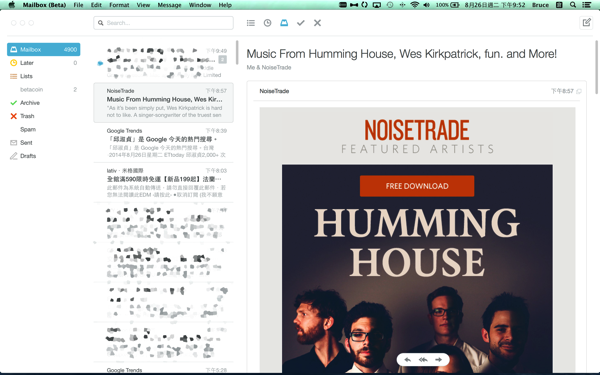
在去年時,iOS 上有一款介面很漂亮的郵件軟體叫  Mailbox ,後來它被 Dropbox 買下來後,就開始進行 Mac 版本的開發。 而這兩天收到了 Mailbox 的測試版本與 betacoin(第一次使用需要有 betacoin 這個加密的 gif 檔),就把它安裝起來用看看。 打開 Mailbox,介面相當有 OS X 10.10 的味道,乾乾淨淨相當清爽。   左邊功能列,有分成8個項目,跟用一般郵件軟體大同小異,不過它的概念是每一除了是郵件以外,還可以歸到到:暫緩、列表,所以左邊會看到一個 Later (暫緩)的黃色時鐘圖示,還有第三個 List (列表)圖示,而我已有將兩封 Mailbox 寄來的信件歸納到 betacoin 這個列表中。 第二欄是所有郵件列表,最右邊第三欄則是郵件內容顯示區,目前三個欄位大小是固定的,無法拖拉自訂大小,不知正式版中可不可以調整。 每一封郵件上方,會有五個圖示,以左到右分別是:列表、暫緩、郵件匣、封存、刪除。 點選第一個列表時,會將這封信收進某一個列表中,你可以新增自己的列表,這功能比較像是 Gmail 中的「標籤」,方便分類整理郵件。 按第二個時鐘圖示時,會跳出小視窗讓你選擇要將這封郵件暫緩到何時,有八種時間點可以選擇,不過請先到 Mailbox > Preference 偏好設定裡(或按 command+,)。 左邊選擇 Snoozes,右邊 就有幾種時間點,可以設定一天的開始、一星期的開始、周末的開始時間點,而底下 Later Today 與 Someday 則是設定今日稍後、與未來某日的時間點,這裡需要先設定,設好後,再去按郵件上方的時鐘圖示,就可以放到正確的時間點了。 設好後按一下郵件上方的時鐘圖示,在跳出選單中,選擇適合你的時間點按下去,這封郵件就會歸納在 Later (暫緩)這個分類中,不會顯示在收件匣中,直到時間點到了,才會再出現在收件匣。 第四個打勾圖示,則是將郵件封存起來,就不會顯示在收件匣中,而最右邊X圖示就是刪除郵件了,這應該看圖就知道意思了。 不過你應該會想,一封一封按,會不會太累人了?會。 所以你只要按著圖示不放,就會跳出另一個功能表 swipe,意思是以後會自動歸納到List,跳出選單中的三種情況選一種,選好後就加入 List(或新增列表),以後...

Notifyr讓Mac接收iPhone通知訊息,限時免費7天

圖片
update 2014/11/26 電腦升級OS X 10.10、iPhone升級iOS 8.1.1後,這軟體就可以不用裝了,OS X與iOS可以作到相同功能。 應該有很多都是在電腦前工作,而將手機放在旁邊或是包包裡,不過有電話或是訊息來時,手機切震動就完全不會知道有人打電話來,不過也有可能是無關緊要的訊息。如果每次都要拿起手機來看的話,可能會浪費不少時間。原價US$3.99的Notifyr,推出以來首次限時免費,有了它就可以讓你的手機與電腦之間,透過藍牙技術建立起一條隱形的連結,只要iPhone有接收到像WhatsApp、LINE(現在有電腦版了,應該不用)、或是Facebook訊息、或是其它App的通知訊息,都會在電腦右上角出現通知,相當的實用。 首先要先到官網下載電腦版的Notifyr,免費。 按此前往官網下載 ,裝好後在系統偏好設定裡下方會多一個偏好設定選項。   手機也去安裝 Notifiry ,裝好後開啟手機與電腦版的Notifyr,並且開啟手機與電腦的藍牙,開始尋找設備,找到手機後按下右下角的Connect,在手機上輸入藍牙配對號碼,就完成配對。請注意,電腦作業系統需OS X 10.9以上版本,且藍牙需要4.0以上版本才能正常連結。   連結完成後,只要你手機的App有接收到訊息,在電腦的右上方就會像通知中心一樣的訊息出現,不過不能回覆,只會顯示而已,下圖是手機WhatsApp收到訊息,電腦顯示的通知。   而有傳送過訊息的App,會顯示在系統偏好設定中Notifyr裡,若不想在電腦端接收通知,只要取消前面的鈎釣即可。   原價美金3.99,現在限時免費中,快去 下載 !

iTunes 12 on OS X 10.10 Yosemite DP4

圖片
日前Apple又釋出了OS X 10.10 Yosemite的Developer Preview第四個版本(DP4),其中更新了iTunes 12,圖示改成全新的紅色扁平圖示,與之前的藍色系圖示反差很大。 iTunes 12與之前的iTunes 11比較起來,我覺得大體上來說只是將功能重新排列位置而已。 首先,專輯內的歌曲顯示方式,與iTunes 11一樣,點專輯後,向下拉開顯示專輯內的所有歌曲,這大家應該習慣了(不習慣也不行) 接著每一張專輯、或每一首歌,按滑鼠右鍵裡有個「簡介」(或快速鍵command+i),iTunes 11以前的版本,是一個大的視窗可以自行加入更多的資訊,而現在iTunes 12的簡介視窗變小了,也少了「視訊」與「排序」這兩個項目,不過這兩個項目有用到的人應該少之又少吧(我就從來沒用過這兩項),上圖是iTunes 11,下圖是iTunes 12,都在「摘要」項目。 在第一個「詳細」項目左下角有個增加欄位,不過可增加的欄位不多。 原本在音樂上方的歌曲、專輯、演出者等資訊,在iTunes 12拿到最右上角去選擇,我覺得這樣子會增加滑鼠滑動的距離,不是很方便。 在播放歌曲時,點選播放時間左邊專輯圖示,會跳出一個Mini播放視窗,最上方是正在播放的歌曲,而有將歌曲加入「下一首播放」,則會顯示在下方。Mini播放視窗上面的小時鐘按下去,則是會顯示已播放過的歌曲。 iTunes 11之前的版本,點選左邊iTunes Store選單,就可以在右邊區域瀏覽iTunes Store中的音樂、電影、App、書籍等等,而現在則是左上角選音樂,右邊選iTunes Store,才會跳到iTunes Store中的音樂區,左上角選電影,再選右邊的iTunes Store,才會跳到iTunes Store中的電影區,當然你也可以先點選右邊的iTunes Store,再從左上角點選音樂或電影或App等項目,也是可以達到相同目的,不過我也是覺得這樣只會增加滑鼠滑動的...

夢

[閒聊]昨天又作夢了,而且是很久沒作的好兄弟的夢。 場景1:我姐忽然叫我去聽電話,我把原本在用的電話拿起來,沒聲音,我姐說是這一支啦(不知哪來的電話機,紅色),我很生氣的說:你沒講怎麼知....我接起來後,是我五姨丈打來的,他說話很慢,但我聽不清楚,聲音很像在水底講話那樣 場景2:我就去彰化縣田中鎮,要找我姨丈的樣子,在我二阿姨家坐了一下我就準備出門去找我媽,我媽往一個地方去,我一直叫她她都沒聽到,我追上去,轉個彎,變成一個超~~~~~~大的廣場,廣場上有很多很像陣頭的團體在表演,但有很多組神明形式是我沒看過的,我騎機車在一直繞一直繞,也要小心不要撞到(被撞到),然後持續要找我媽,找不到,因為廣場太大了..... 場景3:我在繞廣場時是騎機車,場景一換,我不知要去哪裡,騎著騎著,我從後照鏡看到我有載一個「人」,我好像有轉過頭去看,我後面是沒人的,而那個人穿著綠色長袖毛衣,然後我試著要從後照鏡看臉,結果才發現是女的,長髮,但她好像知道我要看她,她把頭轉過去,沒看到臉 然後就醒了,超~~~累~~~~

OS X 10.10 Yosemite 螢幕截圖

圖片
不知有沒有人知道,在OS X 10.7與10.8時,螢幕放大後,再某個區域截圖,或是螢幕放大後截全螢幕,其實那個區域截圖的大小是不對的?(Mac OS X 10.6是正常的) 若沒有常在作區域放大截圖的人,可能不知這個現象,也不知是不是bug。 不過到了OS X 10.10 Yosemite時,這個問題解決了。 以下是實際測試: 1,放大後,截取局部(Command+Shift+4) 2,放大後,截取全螢幕(Command+Shift+3) 順便說一下,原本Finder視窗左上角的紅黃綠鈕,紅色一樣是關閉視窗,黃色一樣是縮小視窗,而綠色按鈕,之前版本預設按下去是將視窗放大到適當大小,而現在則是會變成全螢幕(連上方選單列都不見的全螢幕),滑鼠移到綠色鈕上就會看到變成左下右上放大的圖示。 若要按下去變成適當大小,要先按著Option鍵,再按綠色鈕,圖示就會變成加號了。(剛開始常常視窗變成全螢幕....)