發表文章

G.P.涼拖鞋,壞了自己想辦法?

圖片
年初買了一雙涼拖鞋給女兒穿,結果半年左右就損壞了(如圖),2015/10/3寫mail給G.P.結果得到如下的回應: GP您好: 我於2015年三月初在台中家樂福買了一雙小朋友的涼拖鞋 前天右腳前方斷裂如紅框處,請問有保固嗎?該怎麼處理呢? 謝謝您   2015/10/5回信如下: 您好:             感謝您支持我們公司的鞋款, 因我們的鞋子都是在印尼公司製造好再進口回台灣, 觀看您所寄回的照片,如果是中底脫膠或後帶部份我們可幫忙維修, 但您此雙鞋損壞部份我們也是頭一次看到, 無法幫您在此部份做維修,真的很抱歉~很抱歉                                                                                                              ...

蘋果產品教育訓練

Finder Mac App Store(Apple ID) Email iTunes FaceTime iMessage iCloud: iCloud Drive 照片 聯絡資訊 備忘錄 行事曆 提醒事項 Safari 鑰匙圈 返回我的Mac 尋找我的Mac(iPhone) 家庭共享 www.icloud.com 第一次:了解需求與課程規劃,0元。 面對面:台中市 四堂課:一堂課1.5小時,四堂課4800元 八堂課:一堂課1.5小時,八堂課9000元 遠端教學:不限地點 四堂課:一堂課1.5小時,四堂課3600元 八堂課:一堂課1.5小時,八堂課7000元 另外有 Photos iMovie GarageBand iwork 時間價格請詢問

Dropbox 檔案請求功能

圖片
Dropbox應該是每個人都會的服務吧? 以往Dropbox都是你分享檔案給朋友,設好共享或是直接給連結,朋友們就可以下載你的檔案,除非用第三方的外掛,否則朋友們是無法透過Dropbox給你檔案的。 今天Dropbox宣佈了一項新功能,就是可以讓你的朋友們透過連結,將檔案丟上你的Dropbox帳號裡,他們也不一定需要有Dropbox帳號。 1,登入Dropbox後,左邊會看到檔案請功求功,點 下去後就可以按下建立檔案請求設定。 2, 你可以為這個檔案請求設定一個朋友們比較好分辯的名 稱,將來你也可以用它來分辯不同的檔案來源。 3, 接下來就會看到一條連結,將這個連結貼給朋友們,他 們就可以直接將檔案丟上來Dropbox了。 4, 設定完成後,在Dropbox的檔案請求裡就會看到 這個資料夾了。 5, 而朋友們點下你的連結後,就會看到這個畫面,目錄名 稱會顯示在上面,他們可以清楚的分辯是什麼事情的檔案。 按下 選擇檔案,選擇你電腦裡的檔案。 6, 選好檔案後,按下上傳,就會傳到你的Dropbox 裡了。 7, 你回到你的Dropbox目錄裡看,檔案就上來囉~

Google Photos 初登場

https://photos.google.com/apps   Google 的相簿功能,下載app,可以將小於 1600畫素的照片無限備份在Google,也有電腦版本可以裝, 現在你可以透過Google Photos app或電腦版、網頁版,將1600萬像素以下的照片無限備份,而且也可上傳影片,但解析度不得超過1080p,對於Flickr、iCloud來說會不會是個勁敵呢? 不過對消費者來說總是好的,沒人會嫌空間大吧~

Welcome to the real world!!

一直以來都是從事半虛擬的工作,透過腦袋與手指與電腦來完成工作,而現在轉換到真實靠實體物品才能完成的工作,真的是深深體會到:Welcome to the real world.........
圖片
若你有很多的音樂檔案、而且放在雲端空間(例如Dropbox、Box、OneDrive),你可以下載Evermusic Pro,串流你的雲端空間裡面的歌曲到iOS設備上聆聽。支援的格式不少喔:mp3, aac, m4a, wav, aiff, m4r 都可以。現在Evermusic Pro是免費,趕快下載吧~ Evermusic Pro

我女兒在早上五點多醒來,翻來翻去還沒睡著,我老婆就問她是不是肚子餓了,她說沒有,但翻來翻去她還是沒睡著,就又問是不是肚子餓,她還是說沒有,就問她那怎麼不睡覺?她說有人在敲門叩叩叩。 房間離大門不算遠,但我們開冷氣應該是聽不到外面敲門聲,就跟她說應該是隔壁的人敲到牆壁。 後來我們又都睡了,八點多時我老婆跟她先起床,我繼續睡就作夢了。 我在夢中身體不能動,臉朝偏左邊,右手自然放著,不能動時我就想說試著抓看看會不會抓到什麼,結果就感覺有東西壓著我的手不讓我抓,然後聽到有小朋友的笑聲,好像是兩個,但我頭轉不過去,所以也看不到,這時候小朋友忽然朝我右臉耳朵那邊吹氣,吹了好幾次,感覺他們玩的很開心,沒多久我就醒了,累.......

OS X 10.10.2 登入項目不見

圖片
OS X 10.10.2 雖然滿好用的,不過小問題不少。 我最常遇到的: 1,閒置一段時間後,系統會自動登出,我已將自動登出、螢幕保護程式等設定都關掉了,它還是會自動登出.......目前找不到方法解決。 2,帳號裡的登入項目,會自動消失,所以我常常在把我要在開機執行的程式重新加回去..........

生日當天報紙頭條

圖片
https:// event.franklin.com.tw/ C2014_11_TGF/ showimg.aspx?date=19870124 把後面的數字改成你的生日,就可以看到當天報紙頭條 我的生日當天頭條

Spotlight加強外掛-Flashlight

圖片
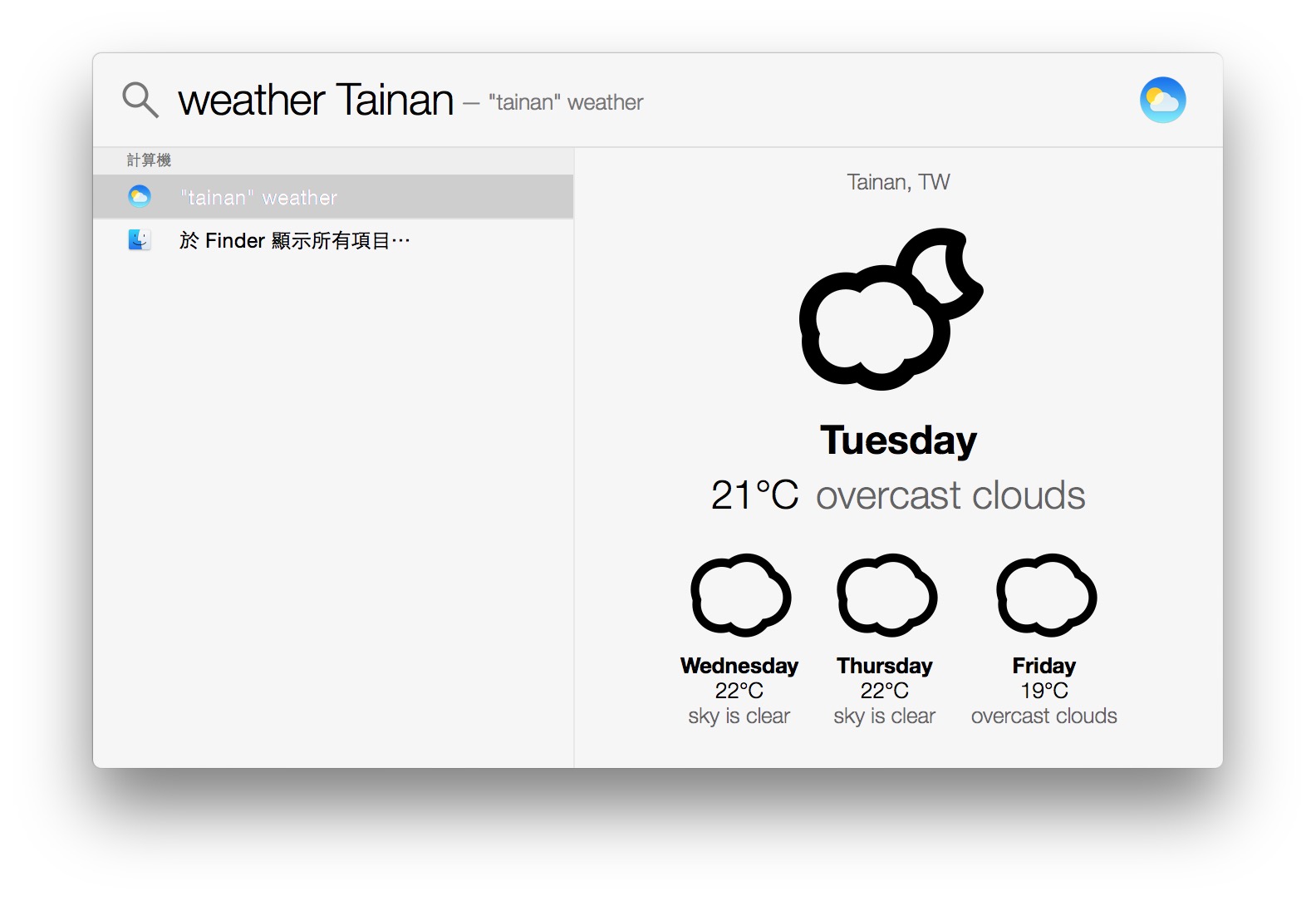
來介紹一個實用的Spotlight外掛,不過只有OS X 10.10可以用。 下載開啟,右上角是啟動開關,底下是幾個類形的外掛,例如安裝Weather外掛後,以後你在Spotlight裡輸入「weather Tainan」,就會在Spotlight顯示台南的天氣參考資訊,還有許多小功能,快安裝它,加強一下OS X的Spolight。 http://flashlight.nateparrott.com/

心跳漸慢

昨天晚上,不知是不是在作夢,但感覺很真實。 明顯感覺到心跳一直慢慢在跳,而且跳很大力,越跳越慢,慢到我快沒辦法呼吸,身體也沒辦法動,在快沒辦法呼吸時,身體自然反應用力,身體好不容易可以動了,然後我就因為差點沒吸到空氣,而大口呼吸。 這是瀕死經驗嗎?

將 OS X 10.10 Yosemite 改回不透明選單列

在OS X 10.9之前,可以將選單列設成半透明、或不透明,而到了10.10時,這個選項就會不見,其實它是移到輔助使用裡,一樣可以將10.10的選單列設回不透明,這樣比較不會佔到系統資源,不過對於暗色選單來說,沒有影嚮,就是黑。

Skype 更新,貼近10.10 Yosemite扁平風格

圖片
繼 OS X 10.10 Yosemite 發佈後,很多應用程式也如火如荼的更新,Skype更新後,圖示也像 OS X 10.10 Yosemite 一樣走扁平風格,而且也變的大了一點,至於功能面,沒有什麼變動。

10/29開始,Apple推播通知服務改用TLS加密

圖片
Apple對開發者發出通知,今年10/29後,OS X Server上的推播通知服務,將不再使用SSL3.0,而會改採用TLS加密方式。 對於原本就使用SSL+TLS的使用者來說不會有影響。 看來Apple最近在資安方面一直在加強。 ref. https://developer.apple.com/news/?id=10222014a

OS X 10.10 Yosemite Finder 新增預覽功能

圖片
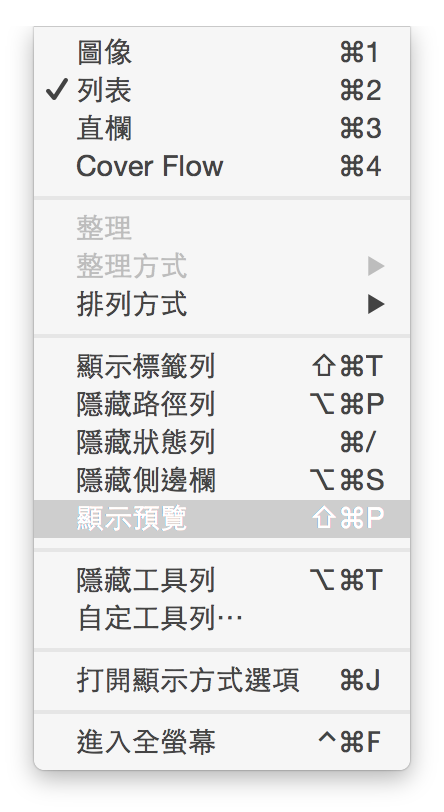
Finder新增了一個預覽功能,按下Finder選單>顯示方式>顯示預覽,不用一直按空白鍵就可以顯示檔案內容預覽。

Box+Flickr,數位照片雲端完全備份

圖片
我有在拍照,所以有許多的RAW檔與JPEG檔,目前我試了一個流程,用了大概三個月,與大家分享一下: 準備項目: 照片管理工具(我是使用Aperture),Box 50G帳號(至少一個,能夠兩個以上更好)、並在電腦端裝好Box Sync同步軟體,Flickr帳號。 當我想要要試著這樣作時,我先新增一個空的Aperture資料庫,並將它移動到電腦中的box sync資料夾,這樣它就會同步到Box上面去,而且我用的是50G,至少三年內夠用,為何夠用?看完你就知道了。 拍完照後,在電腦的桌面新增一個暫存資料夾,將RAW複製進這個資料夾,而不是一開始就複製進Aperture。 複製完後,開啟Aperture,準備讀取RAW檔,需注意的是,在匯入的設定中,我把它設定成將RAW保留在原地,而不匯入。 這樣子RAW不會複製進Aperture、但你還是可以編輯RAW檔。我將所有RAW編輯好後,全選RAW檔匯出原始大小的JPEG檔,並將它存在桌面暫存檔案夾裡,並建立一個名叫JPEG的檔案夾給他存放。 匯出JPEG後,登入Flickr帳號,將這批從RAW檔匯出的原始大小JPEG檔,直接存放到Flickr(因為Flickr不能存RAW檔),這樣你的大檔JPEG就存放在Flickr。 接著回到Aperture,再一次全選RAW,再匯出次,而這次是要匯出小檔,電腦裡看、或上傳FB、網路用...,所以照片不用大,Aperture可以自行新增轉出最大邊1280像素,一樣存在桌面暫存檔裡,並建立一個1280的檔案夾存放。 這時候你桌面上暫存檔案夾裡,有所有RAW檔、JPEG檔案夾(大檔)、1280檔案夾(長邊1280的小檔) 再回到Aperture,...

美西時間9/9,iPhone 6要現身了?iWatch 一定跟著出現!

圖片
光看這一張桌布圖片,就知道有iWatch,因為有影子,代表太陽的位置,古代是用日冕來記錄太陽的位置,就演變成為時鐘,Apple設計師看來是有研究過的,不是亂設計的。 其他桌布圖片: 白蘋果版: 電腦版: http://media.idownloadblog.com/wp-content/uploads/2014/08/Desktop-Apple-Event-9.9.2014.jpg iPad版: http://media.idownloadblog.com/wp-content/uploads/2014/08/iPad-Apple-Event-9.9.2014.jpg iPhone版: http://media.idownloadblog.com/wp-content/uploads/2014/08/iPhone-Apple-Event-9.9.2014.jpg 邀請函樣式有字 電腦版: http://media.idownloadblog.com/wp-content/uploads/2014/08/Cullen-Card-Mac.png iPad版: http://media.idownloadblog.com/wp-content/uploads/2014/08/Cullen-Card-iPad.png iPhone版: http://media.idownloadblog.com/wp-content/uploads/2014/08/Cullen-Card-iPhone.png 邀請函樣式無字 電腦版: http://media.idownloadblog.com/wp-content/uploads/2014/08/Cullen-Card-no-text-Mac.png iPad版: http://media.idownloadblog.com/wp-content/uploads/2014/08/Cullen-Card-no-text-iPad.png iPhone版: http://media.idownloadblog.com/wp-content/uploads/2014/08/Cullen-Card-no-text-iPhone.png

Mailbox beta初體驗

圖片
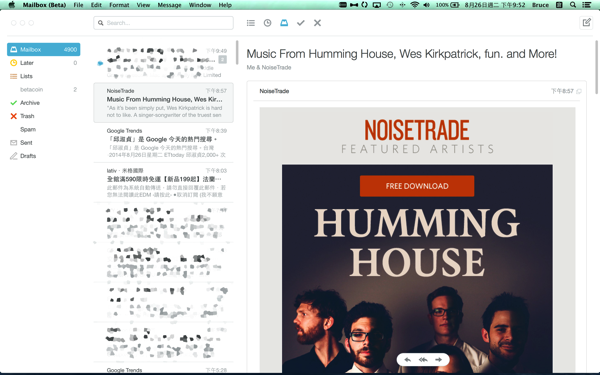
在去年時,iOS 上有一款介面很漂亮的郵件軟體叫  Mailbox ,後來它被 Dropbox 買下來後,就開始進行 Mac 版本的開發。 而這兩天收到了 Mailbox 的測試版本與 betacoin(第一次使用需要有 betacoin 這個加密的 gif 檔),就把它安裝起來用看看。 打開 Mailbox,介面相當有 OS X 10.10 的味道,乾乾淨淨相當清爽。   左邊功能列,有分成8個項目,跟用一般郵件軟體大同小異,不過它的概念是每一除了是郵件以外,還可以歸到到:暫緩、列表,所以左邊會看到一個 Later (暫緩)的黃色時鐘圖示,還有第三個 List (列表)圖示,而我已有將兩封 Mailbox 寄來的信件歸納到 betacoin 這個列表中。 第二欄是所有郵件列表,最右邊第三欄則是郵件內容顯示區,目前三個欄位大小是固定的,無法拖拉自訂大小,不知正式版中可不可以調整。 每一封郵件上方,會有五個圖示,以左到右分別是:列表、暫緩、郵件匣、封存、刪除。 點選第一個列表時,會將這封信收進某一個列表中,你可以新增自己的列表,這功能比較像是 Gmail 中的「標籤」,方便分類整理郵件。 按第二個時鐘圖示時,會跳出小視窗讓你選擇要將這封郵件暫緩到何時,有八種時間點可以選擇,不過請先到 Mailbox > Preference 偏好設定裡(或按 command+,)。 左邊選擇 Snoozes,右邊 就有幾種時間點,可以設定一天的開始、一星期的開始、周末的開始時間點,而底下 Later Today 與 Someday 則是設定今日稍後、與未來某日的時間點,這裡需要先設定,設好後,再去按郵件上方的時鐘圖示,就可以放到正確的時間點了。 設好後按一下郵件上方的時鐘圖示,在跳出選單中,選擇適合你的時間點按下去,這封郵件就會歸納在 Later (暫緩)這個分類中,不會顯示在收件匣中,直到時間點到了,才會再出現在收件匣。 第四個打勾圖示,則是將郵件封存起來,就不會顯示在收件匣中,而最右邊X圖示就是刪除郵件了,這應該看圖就知道意思了。 不過你應該會想,一封一封按,會不會太累人了?會。 所以你只要按著圖示不放,就會跳出另一個功能表 swipe,意思是以後會自動歸納到List,跳出選單中的三種情況選一種,選好後就加入 List(或新增列表),以後...

Notifyr讓Mac接收iPhone通知訊息,限時免費7天

圖片
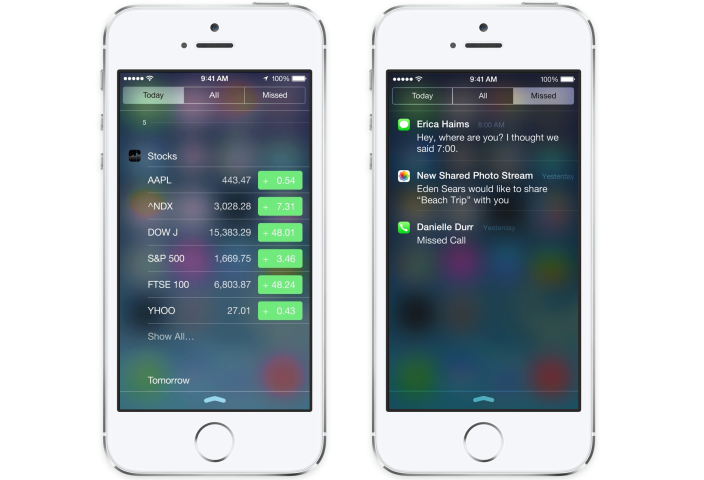
update 2014/11/26 電腦升級OS X 10.10、iPhone升級iOS 8.1.1後,這軟體就可以不用裝了,OS X與iOS可以作到相同功能。 應該有很多都是在電腦前工作,而將手機放在旁邊或是包包裡,不過有電話或是訊息來時,手機切震動就完全不會知道有人打電話來,不過也有可能是無關緊要的訊息。如果每次都要拿起手機來看的話,可能會浪費不少時間。原價US$3.99的Notifyr,推出以來首次限時免費,有了它就可以讓你的手機與電腦之間,透過藍牙技術建立起一條隱形的連結,只要iPhone有接收到像WhatsApp、LINE(現在有電腦版了,應該不用)、或是Facebook訊息、或是其它App的通知訊息,都會在電腦右上角出現通知,相當的實用。 首先要先到官網下載電腦版的Notifyr,免費。 按此前往官網下載 ,裝好後在系統偏好設定裡下方會多一個偏好設定選項。   手機也去安裝 Notifiry ,裝好後開啟手機與電腦版的Notifyr,並且開啟手機與電腦的藍牙,開始尋找設備,找到手機後按下右下角的Connect,在手機上輸入藍牙配對號碼,就完成配對。請注意,電腦作業系統需OS X 10.9以上版本,且藍牙需要4.0以上版本才能正常連結。   連結完成後,只要你手機的App有接收到訊息,在電腦的右上方就會像通知中心一樣的訊息出現,不過不能回覆,只會顯示而已,下圖是手機WhatsApp收到訊息,電腦顯示的通知。   而有傳送過訊息的App,會顯示在系統偏好設定中Notifyr裡,若不想在電腦端接收通知,只要取消前面的鈎釣即可。   原價美金3.99,現在限時免費中,快去 下載 !

iTunes 12 on OS X 10.10 Yosemite DP4

圖片
日前Apple又釋出了OS X 10.10 Yosemite的Developer Preview第四個版本(DP4),其中更新了iTunes 12,圖示改成全新的紅色扁平圖示,與之前的藍色系圖示反差很大。 iTunes 12與之前的iTunes 11比較起來,我覺得大體上來說只是將功能重新排列位置而已。 首先,專輯內的歌曲顯示方式,與iTunes 11一樣,點專輯後,向下拉開顯示專輯內的所有歌曲,這大家應該習慣了(不習慣也不行) 接著每一張專輯、或每一首歌,按滑鼠右鍵裡有個「簡介」(或快速鍵command+i),iTunes 11以前的版本,是一個大的視窗可以自行加入更多的資訊,而現在iTunes 12的簡介視窗變小了,也少了「視訊」與「排序」這兩個項目,不過這兩個項目有用到的人應該少之又少吧(我就從來沒用過這兩項),上圖是iTunes 11,下圖是iTunes 12,都在「摘要」項目。 在第一個「詳細」項目左下角有個增加欄位,不過可增加的欄位不多。 原本在音樂上方的歌曲、專輯、演出者等資訊,在iTunes 12拿到最右上角去選擇,我覺得這樣子會增加滑鼠滑動的距離,不是很方便。 在播放歌曲時,點選播放時間左邊專輯圖示,會跳出一個Mini播放視窗,最上方是正在播放的歌曲,而有將歌曲加入「下一首播放」,則會顯示在下方。Mini播放視窗上面的小時鐘按下去,則是會顯示已播放過的歌曲。 iTunes 11之前的版本,點選左邊iTunes Store選單,就可以在右邊區域瀏覽iTunes Store中的音樂、電影、App、書籍等等,而現在則是左上角選音樂,右邊選iTunes Store,才會跳到iTunes Store中的音樂區,左上角選電影,再選右邊的iTunes Store,才會跳到iTunes Store中的電影區,當然你也可以先點選右邊的iTunes Store,再從左上角點選音樂或電影或App等項目,也是可以達到相同目的,不過我也是覺得這樣只會增加滑鼠滑動的...