繼去年Box大方送iOS用戶50G終身使用空間後,最近Box又開始送Android平台用戶50G,當然你也可以請Android的朋友幫你註冊後,在iOS上登入使用,也可以有50G。
不過資料多的人,50G可能很快就爆了,我來分享一下我個人的玩法。
1,變相N個G:
首先註冊一個主要帳號,應該大家都有了,然後再註冊第二個、第三個、第N個帳號。
登入第二個帳號後,只要新建一個資料夾,我在名稱前加上一個“@”,這樣我就知道是別的帳號空間,然後填入主帳號登入的email,邀請主帳號共享,權限設成Editor,這樣才會有新增與刪除的權限。
設好後登入主帳號,就會看到共享的目錄,這樣你在主帳號就可以新增刪除共享目錄裡的東西,主帳號就變相成為50G+50G=100G了。若你再串第三個,第四個就等於N個G,都只要在主帳號裡管理即可,不用帳號切換來切換去。
2,與朋友共享作業
若與朋友需要一起完成某些檔案,就可以依照上述方法,在第N個帳號裡新建資料夾,把朋友的email帳號加入,共用某個空間,這樣就可以有個共同的地方存取資料了。
3,資料分享更容易,而且很快速,我試過1G左右的資料夾分享給同事,大概30秒就複製到他的帳號裡了。
P.S.目前Box還沒有桌面程式,不知會不會像Dropbox一樣,雲端有多大,桌面就會佔去多大,那串很多帳號的人,再大的硬碟也不夠塞......
2012年2月29日星期三
2012年2月22日星期三
[Mac OS X Lion 密技 13]讓電腦睡熟一點
雖然Macbook系列螢幕與機身的連結結構設計的很好,但還是會有沒合緊的情況發生,若電腦又剛好是讓它睡眠而沒有關機,這時就有可能電腦會醒了,放在袋子裡沒注意就會浪費電力,若附近又剛好有免費無線Wi-Fi基地台,那就更加浪費電力。筆記型電腦可以將睡眠程度加深一點,這樣螢幕若不小心開了一點點,它不會醒的。
先給登入帳號設定密碼,才可以使用下列終端機命令。設好密碼後,複製下列命令貼到終端機後按 enter,輸入登入帳號的密碼,馬上就生效。
sudo pmset -a hibernatemode 25
若日後想回復預設置,複製以下文字貼上終端機後按 enter 即可。
sudo pmset -a hibernatemode 3
先給登入帳號設定密碼,才可以使用下列終端機命令。設好密碼後,複製下列命令貼到終端機後按 enter,輸入登入帳號的密碼,馬上就生效。
sudo pmset -a hibernatemode 25
若日後想回復預設置,複製以下文字貼上終端機後按 enter 即可。
sudo pmset -a hibernatemode 3
2012年2月21日星期二
OS X Mountain Lion 10.8 Notes
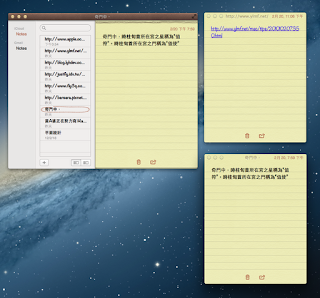
在 iOS 5 中,有個好用的功能叫備忘錄,隨手可記任何事情,我都將它用在與時間無關的事情上,例如臨時要記個電話,記個地址。
而 10.8 中將它移殖過來,目前名稱還是顯示英文的 Notes,登入 iCloud 帳號後,就可以與所有有登入 iCloud 的設備同步,相當方便。
若有多個備忘錄,點兩下備忘錄就會獨立開一個視窗,當成3M便利貼也不錯!
2012年2月13日星期一
10.7 刪檔案,Finder 一直問密碼?
同事問:為何我的10.7刪檔案時,Finder都會一直跳出來問密碼,才能冊?我已是管理者帳號了
答:那是因為 .Trash 的權限被設定給 root 了,改回自已的權限即可,方法如下
複製 sudo chown 你的登入帳號 .Trash 貼到終端機後按enter,解決!
答:那是因為 .Trash 的權限被設定給 root 了,改回自已的權限即可,方法如下
複製 sudo chown 你的登入帳號 .Trash 貼到終端機後按enter,解決!
2012年2月8日星期三
[Mac OS X Lion 密技 12]常用的符號快速鍵
在 Mac OS X Lion 中,你可以用快速鍵馬上打出常用符號。
Shift+Option+k=
Option+g=©
Shift+4=$
Option+4=¢
Option+3=£
Option+y=¥
Shift+Option+2=€
Option+-=–
Shift+Option+-=—
Option+;=…
Option+x=≈
Shift+Option+8=°
Option+/=÷
Option+5=∞
Option+,=≤
Option+.=≥
Option+==≠
Option+p=π
Shift+Option+==±
Option+v=√
Option+w=∑
Option+2=™
Option+r=®
Shift+Option+k=
Option+g=©
Shift+4=$
Option+4=¢
Option+3=£
Option+y=¥
Shift+Option+2=€
Option+-=–
Shift+Option+-=—
Option+;=…
Option+x=≈
Shift+Option+8=°
Option+/=÷
Option+5=∞
Option+,=≤
Option+.=≥
Option+==≠
Option+p=π
Shift+Option+==±
Option+v=√
Option+w=∑
Option+2=™
Option+r=®
[Mac OS X Lion 密技 11]加速 Space 桌面切換速度
Mac OS X Lion 將 Space 功能小改變,變成左右切換,拉著視窗往左或往右拉,就可以滑到另一個桌面去,不過會等個1~2秒,動點手腳,切換速度變快。
複製下列文字貼到終端機後,按 Enter,馬上生效,0代表切換時間,若你覺得0太快了,你也可以設成0.15,讓它有點停頓感。
defaults write com.apple.dock workspaces-edge-delay -float 0;killall Dock
若日後要回復預設值,複製下列文字貼到終端機後按 Enter 就可以了。
defaults delete com.apple.dock workspaces-edge-delay;killall Dock
若不會操作,一樣下載我作的AppleScript吧~
http://www.box.com/s/aid4ih5qq0hjlt4igaf0
複製下列文字貼到終端機後,按 Enter,馬上生效,0代表切換時間,若你覺得0太快了,你也可以設成0.15,讓它有點停頓感。
defaults write com.apple.dock workspaces-edge-delay -float 0;killall Dock
若日後要回復預設值,複製下列文字貼到終端機後按 Enter 就可以了。
defaults delete com.apple.dock workspaces-edge-delay;killall Dock
若不會操作,一樣下載我作的AppleScript吧~
http://www.box.com/s/aid4ih5qq0hjlt4igaf0
點兩下拖移
買了 MacBook Air,原本在10.6時觸控板點兩下可以移動視窗,現在卻是變成三指移動,原本以為這功能真的取消了,後來才發現,原來是藏到別的地方了!
在系統偏好設定>輔助使用中,底下有個觸控式軌軌板選項,就是藏在這個地方,選好後,就又回到熟悉的方式了。
2012年2月7日星期二
[Mac OS X Lion 密技 10]停用Dock自動隱藏時的滑動特效
若你有開啟 Dock 的自動隱藏功能,滑鼠移到 Dock 區域時,會看到 Dock 由上往上滑的動畫,我一樣也把它關掉。
複製底下文字後貼到終端機,然後按 Enter
defaults write com.apple.dock autohide-time-modifier -int 0;killall Dock
若日後要回復預設設定的話,複製底下文字後貼到終端機,然後按 Enter 即可回復。
defaults write com.apple.dock autohide-time-modifier;killall Dock
若不知怎麼操作,可下載我作好的 AppleScript 檔,解壓縮後點兩下即可執行。
http://www.box.com/s/ux6qa8h5uy5umtzhc0rk
複製底下文字後貼到終端機,然後按 Enter
defaults write com.apple.dock autohide-time-modifier -int 0;killall Dock
若日後要回復預設設定的話,複製底下文字後貼到終端機,然後按 Enter 即可回復。
defaults write com.apple.dock autohide-time-modifier;killall Dock
若不知怎麼操作,可下載我作好的 AppleScript 檔,解壓縮後點兩下即可執行。
http://www.box.com/s/ux6qa8h5uy5umtzhc0rk
[Mac OS X Lion 密技 9]在舊機型中啟用AirDrop
Mac OS X Lion 的新功能 AirDrop 真的是很方便的功能,只要開啟 Wi-Fi,就算沒有連在同個網路,也可以互相傳送與接收檔案,不過有些比較舊的機型預設是不能用的,不過可以動點手腳來啟用它。
複製底下文字後貼到終端機,然後按 Enter,就可啟用 AirDrop了。
defaults write com.apple.NetworkBrowser BrowseAllInterfaces 1;killall Finder
若日後要停用 AirDrop,複製底下文字後貼到終端機,然後按 Enter即可。
defaults write com.apple.NetworkBrowser BrowseAllInterfaces 0;killall Finder
複製底下文字後貼到終端機,然後按 Enter,就可啟用 AirDrop了。
defaults write com.apple.NetworkBrowser BrowseAllInterfaces 1;killall Finder
若日後要停用 AirDrop,複製底下文字後貼到終端機,然後按 Enter即可。
defaults write com.apple.NetworkBrowser BrowseAllInterfaces 0;killall Finder
若不知怎麼操作,可下載我作好的 AppleScript 檔,解壓縮後點兩下即可執行。
2012年2月6日星期一
[Mac OS X Lion 密技 8]縮短 Launchpad 換頁時間
即然都停用了 Launchpad 顯示特效,那麼換頁的時間一併縮短好了。
複製底下文字後貼到終端機,然後按 Enter,就可以縮短 Launchpad 左右捲動時的時間。
defaults write com.apple.dock springboard-page-duration -int 0;killall Dock
若日後要回復預設的捲動時間,複製底下文字後貼到終端機,然後按 Enter即可。
defaults delete com.apple.dock springboard-page-duration;killall Dock
若不知怎麼操作,可下載我作好的 AppleScript 檔,解壓縮後點兩下即可執行。
複製底下文字後貼到終端機,然後按 Enter,就可以縮短 Launchpad 左右捲動時的時間。
defaults write com.apple.dock springboard-page-duration -int 0;killall Dock
若日後要回復預設的捲動時間,複製底下文字後貼到終端機,然後按 Enter即可。
defaults delete com.apple.dock springboard-page-duration;killall Dock
若不知怎麼操作,可下載我作好的 AppleScript 檔,解壓縮後點兩下即可執行。
[Mac OS X Lion 密技 7]停用Launchpad顯示特效
Mac OS X Lion 中的 Launchpad,移殖 iOS 顯示方式,剛開始看還滿酷的,但時間久了就會覺沒人麼,停用它比較不會佔系統資源。
複製底下文字後貼到終端機,然後按 Enter,就會馬上停用 Launchpad 顯示特效。
defaults write com.apple.dock springboard-show-duration -int 0 | defaults write com.apple.dock springboard-hide-duration -int 0;killall Dock
若日後要回復預設的特效,複製底下文字後貼到終端機,然後按 Enter,Launchpad 顯示特效就會回復了。
defaults delete com.apple.dock springboard-show-duration | defaults delete com.apple.dock springboard-hide-duration;killall Dock
若不知怎麼操作,可下載我作好的 AppleScript 檔,解壓縮後點兩下即可執行。
[Mac OS X Lion 密技 6]停用列印滑動視窗
在 Mac OS X Lion 中,任何文件按列印,會由視窗正上方往下滑出列印設定視窗,我一樣把它停用掉。
複製底下文字後貼到終端機,然後按 Enter,下次登入後,就不會有滑動設定視窗了。
defaults write -g NSWindowResizeTime -float 0.01
若日後要回復預設設定的話,複製底下文字後貼到終端機,然後按 Enter,登出再登入,滑動特效就回復了。
defaults delete -g NSWindowResizeTime
複製底下文字後貼到終端機,然後按 Enter,下次登入後,就不會有滑動設定視窗了。
defaults write -g NSWindowResizeTime -float 0.01
若日後要回復預設設定的話,複製底下文字後貼到終端機,然後按 Enter,登出再登入,滑動特效就回復了。
defaults delete -g NSWindowResizeTime
若不知怎麼操作,可下載我作好的 AppleScript 檔,解壓縮後點兩下即可執行。
[Mac OS X Lion 密技 5]停用Mission Control特效
同樣的,Mission Control 也是有顯示特效,也會佔用系統資源,複製底下文字後貼到終端機,然後按 Enter,馬上就會將顯示特效關閉。
defaults write com.apple.dock expose-animation-duration -int 0;killall Dock
日後要回復預設顯示特效的話,複製底下文字後貼到終端機,然後按 Enter,特效就會回復了。
defaults delete com.apple.dock expose-animation-duration;killall Dock
defaults write com.apple.dock expose-animation-duration -int 0;killall Dock
日後要回復預設顯示特效的話,複製底下文字後貼到終端機,然後按 Enter,特效就會回復了。
defaults delete com.apple.dock expose-animation-duration;killall Dock
若不知怎麼操作,可下載我作好的 AppleScript 檔,解壓縮後點兩下即可執行。
http://www.box.com/s/mgpa4m7lokbi3iu47xd8
2012年2月4日星期六
Mac OS X Lion 使用內建語音朗讀
Mac OS X 一直都有內建語音朗讀系統,不過到了 Lion 才加入了中文語音,啟用它後,下載中文語音檔案,就可以將選取的中文字朗讀出來。
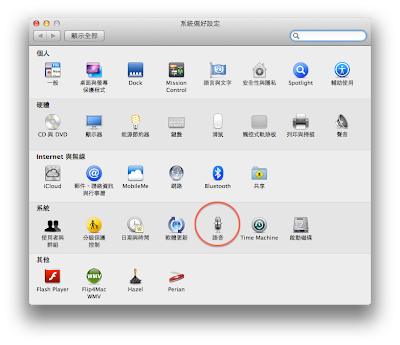
1,開啟系統偏好設定>語音
2,開啟後,預設會是念英文的外國人聲音,先選擇下方「當按下按鍵時朗讀所選的文字」,並更改成你自已的快速鍵,不要跟其它快速鍵相衝突即可。
3,設好後,先開啟任一個英文內容的檔案,選取一段文字後,按下你設定的快速鍵,它就會念給你聽,你也可以自訂朗讀速度快慢,用來訓練英文聽力,我覺得很不錯~
4,回到語音設定,按下「系統聲音」,進去選擇第一個「中文﹣台灣」,系統會下載中文語音檔。
5,下載完成後,開啟任一中文內容的檔,選取一段文字後,按下你的快速鍵,就會念中文給你聽了。
6,要念什麼文字,要用對應的語音,選中文語音,要它念日文,是沒用的。
[Mac OS X Lion 密技 4]快速查看(QuickLook)時複製文字
OS X內建的快速查看(QuickLook,按Space)可以很方便的預覽文件,而不用先開啟它,不過你應該會發現,只能看,而不能複製文字,有點不是很方便。
打開終端機(應用程式>工具程式>終端機)後,將下列複製則到終端機後,按Enter
defaults write com.apple.finder QLEnableTextSelection -bool TRUE;killall Finder
再試一次快速查看任何文件,就可以用command+c複製文字了。
若要回復 Lion 預設不能複製文字狀態,終端機輸入以下文字,再按Enter即可。
defaults delete com.apple.finder QLEnableTextSelection;killall Finder
若不知怎麼操作,可下載我作好的 AppleScript 檔,解壓縮後點兩下即可執行。
http://www.box.com/s/9db436eeizfax92m593c
[Mac OS X Lion 密技 3]停用快速查看(QuickLook)顯示特效
Mac OS X Lion 中有許多特效,看起來很酷炫,不過其實是會佔用到系統資源的,把它關掉不會影響功能,卻可省下資源,何樂而不為?
1,開啟終端機程式
2,將下列文字貼到終端機後,按 Enter
defaults write com.apple.finder QLPanelAnimationDuration -int 0;killall Finder
3,馬上生效,現在點任一檔案,按空白鍵看看,快速查看(QuickLook)不會顯示特效,馬上就會顯示預覽內容了。
4,若日後想回復,請輸入下列文字貼到終端機後,按 Enter 即可。
defaults delete com.apple.finder QLPanelAnimationDuration;killall Finder
1,開啟終端機程式
2,將下列文字貼到終端機後,按 Enter
defaults write com.apple.finder QLPanelAnimationDuration -int 0;killall Finder
3,馬上生效,現在點任一檔案,按空白鍵看看,快速查看(QuickLook)不會顯示特效,馬上就會顯示預覽內容了。
4,若日後想回復,請輸入下列文字貼到終端機後,按 Enter 即可。
defaults delete com.apple.finder QLPanelAnimationDuration;killall Finder
若不知怎麼操作,可下載我作好的 AppleScript 檔,解壓縮後點兩下即可執行。
2012年2月2日星期四
Mac OS X Lion 內建轉檔
除了iMovie之外,其實還有很多不同的軟體可以作這件事,不過若你是使用Mac OS Lion 10.7的話,它已內建了一個方便的小功能可以轉檔。
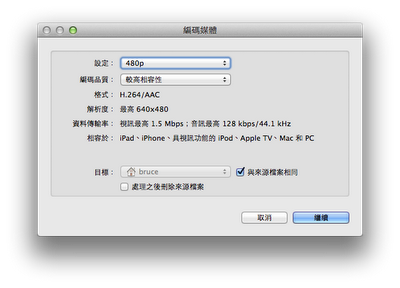
選好你要轉檔的影片後,按滑鼠右鍵>服務>為所選的視訊檔案編碼,然後選擇你要的尺寸與品質,就會幫你把大檔案轉成你要的尺寸,方便網路分享給其他朋友,也可以單獨將聲音轉出喔!
Mac OS X Lion 10.7.3 更新
Mac OS X Lion 10.7.3發佈了!趕快去更新,此次更新包含了:
建議目前執行 Lion Server 的所有伺服器都安裝 10.7.3 更新項目。此更新項目包含了一般作業系統的修正,加強了穩定性、相容性、系統移轉和伺服器的安全性,並且改進了下列的服務和應用程式:
Server 應用程式中的“檔案共享”面板
顯示已連接的使用者數目
列出已連接的使用者
中斷連接特定的 AFP 使用者時顯示訊息
傳送訊息給特定的 AFP 使用者
設定 AFP 使用者登入時的歡迎訊息
進階 ACL 控制項目的存取
Server 應用程式中的 VPN 面板
可選擇啟用 L2TP 或 L2TP 和 PPTP 通訊協定
共享介於 L2TP 和 PPTP 之間的位址範圍(若已啟用 PPTP)
設定提供給 VPN 用戶端的 DNS 名稱伺服器位址和網域名稱
提供選項來將 L2TP 或 PPTP 設定儲存為設定描述檔
Server 應用程式中的“網頁”面板
啟用 .htaccess 覆蓋
編輯網站的網域名稱
對應多個網域到單一網站
設定轉址和替身
指定自定索引檔案
為個別網站選擇 SSL 憑證
Wiki Server
支援在執行 iOS 5 或以上版本的 iPad 上編輯 Wiki 頁面
支援 Active Directory 群組
改進特定時區的可靠性
改進支援管理者指定的自定標籤、通訊協定和內文樣式白名單
描述檔管理程式
更新 iOS 用戶端的 Exchange、Mail 和限制承載資料
更新 OS X 用戶端的 Dock 承載資料
改進執行效能
允許 iOS 和 OS X 用戶端都可以使用 VPN 承載資料
支援“外部帳號”個人專屬檔案夾位置
改進了企業應用程式的支援
此更新項目也包含下列的特定問題修正:
iCal Server 在空閒時自動接受會議邀請
與具有“目錄工具程式”的 Open Directory 伺服器進行認證目錄綁定
改進設定 Open Directory 複本時的可靠性
當使用 Podcast Publisher 綁定 Active Directory 伺服器時可正確製作 podcast
改進了在 Server 應用程式中,用於 IMAP/POP 和 SMTP 的不同驗證支援
在 Server 應用程式中改進了記錄檔的搜尋
支援使用 Internet Explorer 9 瀏覽器時重置網路上的密碼
如需此更新項目的詳細資訊,請參訪網站:http://support.apple.com/kb/HT5049?viewlocale=zh_TW。
如需安全性更新項目的詳細資訊,請參訪網站:http://support.apple.com/kb/HT1222?viewlocale=zh_TW。
2012年2月1日星期三
iCloud 信箱設定
若你要用 Email 軟體收 iCloud 信箱的話,以下是設定資訊:
incoming mail:smtp.mail.me.com
Username:你的 Apple ID
Password:你的 Apple ID 密碼
Port:933
Outgoing mail server:smtp.mail.me.com
SMTP port for outgoing mail:587
無字的情批
作詞:許常德 作曲:游鴻明 編曲:陳品 演唱人:游鴻明
KEY:G
G____________Em___________Bm______
G_________D__Em___________Bm______
阿嬤不識字 但是伊識真多的代誌
C______________Bm_____Am7_________D
伊講閃電是天的鎖匙 鎖匙打開有雨水
G____________Em___________Bm______
G_________D__Em___________Bm______
阿嬤不識字 但是有一張情批寫乎伊
C_____________Bm(Em)_____Am7_________D
C_____________Bm_____Am7_________D__D7
經過幾十年不曾拆開 她講寫字不如相思
___G___________________Bm_____________
*我愛的伊 欲來離開 伊講孤單尚適合伊
__C______________Bm(Em)___Am_______________D___
無留半字 就斷了過去 不甘心付出 為伊哮歸暝
___G___________________Bm_____________
我愛的伊 欲來離開 伊講孤單尚適合伊
__C______________Bm(Em)___Am_______________D___
山盟海誓 也失去意義 情批攏無字 癡心變青眠
C__________G____Em___________Bm___
#我甲阿嬤問 阿嬤的情批是寫啥咪
__C_____________Bm(Em)__C_____D_____G
伊講情人欲愛無勇氣 才來用字騙情意
(Repeat *,#)
__C_____________Bm(Em)__C_____D_____G
伊講情人欲愛無勇氣 才來用字騙分開
[Mac OS X Lion 密技 2]下載軟體更新檔
剛好今天有 AirPort 軟體更新,來寫一下這個小技巧。
當有軟體更新時,通常都是按左上角蘋果圖示中的軟體更新,讓電腦自已去下載大小不一的更新,家裡只有一台電腦就沒差,若家裡有多台電腦,同時下載軟體更新,可是會讓網路塞爆,在這裡提供個小技巧。
1,你必須有設定登入密碼。
2,開啟終端機,並輸入以下文字後按 enter
sudo softwareupdate -l
畫面會停住一兩分鐘,在跟蘋果的主機取得可更新檔案列表,更新完後會顯示目前可更新的軟體名稱。
3,像現在有一個 AirPortUtility-6.0 可更新軟體,若你要下載並安裝,輸入下列文字後按 enter
sudo softwareupdate -i AirPortUtility-6.0
畫面就又會停住一下,就開始下載並安裝更新。
4,若你有多台電腦,可以下載更新檔案,然後複製到外接硬碟,再接到其它電腦上去個別安裝,省時又方便。輸入下列文字後按 enter
sudo softwareupdate -d AirPortUtility-6.0
5,若有多個更新軟體,則輸入
sudo softwareupdate -d -a
6,而下載下來的更新檔案,會儲存在 /Library/Updates 的目錄中,會有一個數字的目錄,點開裡面就是更新的 pkg 安裝檔,點兩下就可安裝了。
當有軟體更新時,通常都是按左上角蘋果圖示中的軟體更新,讓電腦自已去下載大小不一的更新,家裡只有一台電腦就沒差,若家裡有多台電腦,同時下載軟體更新,可是會讓網路塞爆,在這裡提供個小技巧。
1,你必須有設定登入密碼。
2,開啟終端機,並輸入以下文字後按 enter
sudo softwareupdate -l
畫面會停住一兩分鐘,在跟蘋果的主機取得可更新檔案列表,更新完後會顯示目前可更新的軟體名稱。
3,像現在有一個 AirPortUtility-6.0 可更新軟體,若你要下載並安裝,輸入下列文字後按 enter
sudo softwareupdate -i AirPortUtility-6.0
畫面就又會停住一下,就開始下載並安裝更新。
4,若你有多台電腦,可以下載更新檔案,然後複製到外接硬碟,再接到其它電腦上去個別安裝,省時又方便。輸入下列文字後按 enter
sudo softwareupdate -d AirPortUtility-6.0
5,若有多個更新軟體,則輸入
sudo softwareupdate -d -a
6,而下載下來的更新檔案,會儲存在 /Library/Updates 的目錄中,會有一個數字的目錄,點開裡面就是更新的 pkg 安裝檔,點兩下就可安裝了。
訂閱:
文章 (Atom)